ICカード対応の勤怠管理フリーソフトの選び方
紙のタイムカードからICカード打刻への移行は、月末の集計作業の手間や手入力によるミスを大幅に削減します。その一方で、「システム導入にかかる初期費用や毎月のランニングコストはできる限り抑えたい」と考える人事・総務担当者の方も多いのではないでしょうか。
こちらの記事では、コストをかけずに利用できるICカード対応の勤怠管理ソフトの仕組みや導入時に気を付けるべき注意点を解説します。さらに、システムを最大限に活用し、安定した運用を実現するために不可欠なICカードリーダーの選び方についてもあわせてご紹介します。
フリーのICカード勤怠管理を導入する方法
無料でICカード打刻を始めるアプローチは、大きく分けて以下の2通りです。
1. 完全無料のフリーソフトをインストールする
パソコンに無料の勤怠管理フリーソフトをインストールして利用する方法です。フリーソフトには、期間無制限で完全に無料で使えるタイプ(スマレジ・タイムカード、ジョブカン勤怠管理の無料プランなど)や期間限定で全機能が使えるトライアルタイプ(ジンジャー勤怠、キンコン、ICタイムレコーダーなど)があります。また、オープンソースでカスタマイズ可能なものや個人事業主向けの小規模アプリ(Mintry、オツトメ!、Teasyなど)も選択肢となるでしょう。
2. クラウド型勤怠管理システムの「無料プラン」を利用する
多くのクラウド型勤怠管理システムには、「利用人数〇名まで無料」といった小規模事業所向けの無料プランが用意されています。導入が手軽な反面、データの保持期間に制限があり、過去の勤怠データが一定期間で閲覧できなくなるケースもあるため、基本的な機能を永続的に無料で利用できるプランかどうかを事前に確認しましょう。
無料でICカード打刻を始めるために必要なもの
ソフト自体は無料であっても、システムを稼働させるためにはICカード、打刻用の端末(パソコンやタブレット)、そしてICカードリーダーの3点が必要です。
ICカード(交通系ICカードや社員証など)
打刻用のICカードには、SuicaやICOCAなどの交通系ICカード、あるいはICチップ入りの社員証などを利用します。新たに専用のICカードを購入する必要はなく、従業員が普段から使用しているカードをそのまま打刻キーとして登録・利用できるのが大きなメリットです。
勤怠管理用パソコン・タブレット・スマートフォン
打刻アプリやブラウザを立ち上げておくための端末です。ICカード用の打刻アプリは、Windows、Android、iOS(iPhone/iPad)のいずれかに対応しています。Mac環境は対応するICカードリーダーの機種が限られるため、基本的にはWindowsパソコンの使用がおすすめです。
ICカードリーダー
毎日のスムーズな打刻を支えるICカードリーダー選びは、安定運用において非常に重要です。利用環境や目的に合った機器を選びましょう。Windows PCには対応していても、Macには対応していないシステム・リーダーの組み合わせもあるため、利用環境との互換性の確認は必須です。(※Macで利用可能な代表機種:SONY PaSoRi RC-S300シリーズ、ACS社 ACR1555Uなど)
なお、NFC(※)対応のAndroid端末やiPhoneを使用する場合は、端末自体がカードリーダーの役割を果たすため、外付けのカードリーダーは不要になるケースもあります。
※NFC:かざすだけで周辺機器と近距離無線通信ができる技術
フリーソフト・無料プランを利用する際の注意点
利用できる人数や機能に制限がある
システムによって異なりますが、利用できる人数(例:5名まで、10名まで等)や期間に制限が設けられているのが一般的です。そのため、少人数の企業やスタートアップなどでの利用に適しています。また、打刻や自動集計といった基本機能は使えても、アラート機能、ワークフロー(有休申請など)、データ出力機能が制限されていることが多いため注意が必要です。
法改正への対応遅れやサポート不足のリスク
残業上限規制や有休取得義務など、頻繁に行われる法改正への対応が遅れると、労働基準法違反や未払い残業代請求といった労務リスクを伴います。無料ソフトを利用する場合は、自動アップデート機能の有無を必ず確かめましょう。
また、無料プランはコストを抑えられる反面、サポート窓口がチャットやメールのみであったり、導入サポートが有料オプションとなったりするケースが大半です。設定に多大な工数がかかるようであれば、初めからサポート体制が整った有料システムを利用した方が、結果的に人件費(経費)の削減に繋がります。
給与計算ソフトとの自動連携ができない場合がある
無料プランでは、複雑なシフト管理や外部の給与計算ソフトとのAPI自動連携が制限され、有料プラン専用の機能とされている場合があります。これを回避・カバーする手段としては、「勤怠データをCSV形式でダウンロードして給与計算ソフトへ手動で取り込む」か、「同メーカーの給与計算ソフトとセットで利用する」方法が挙げられます。
フリーソフトでの運用を成功させる!ICカードリーダー選びのポイント
自社が使うICカードの規格(FeliCa・MIFARE)に対応しているか
自社が使うICカードの通信規格(FeliCaまたはMIFARE)に対応しているICカードリーダーを選びましょう。カード本体とリーダーの規格が一致していないと打刻データの読み取りができません。FeliCa・MIFAREの両方に対応しているリーダーを選択しておけば、将来的な仕様変更時や社員証と交通系ICカードを混在させて併用する場合でも、一つのリーダーで一元管理が可能です。
利用環境に合わせた接続方法(USB・ネットワーク・スマホ連動)
ICカードリーダーには、利用環境に合わせて主に3つの接続方法があります。
- USB接続:パソコンやタブレットにUSBケーブルで直接接続して利用します。専用回線が不要で、小規模なオフィスや固定の場所での打刻に適しています。
- ネットワーク接続:有線LANまたはWi-Fiを利用してルーター経由で通信します。パソコンを置く必要がなく、工場や店舗など不特定多数の従業員が出入りする環境に向いています。
- スマホ連動(Bluetooth):スマートフォンに専用アプリをインストールし、外付けリーダーと無線接続します。配線工事が不要で、従業員個人のスマホを使って打刻させることも可能なため、リモートワークや直行直帰の多い営業職に適しています。
人事・総務担当者必見!勤怠管理用ICカードリーダー3つのタイプ
特定のソフトウェアに依存しにくく、無料ソフト運用時だけでなく、将来的な有料システムへの移行時にも使い回しやすい汎用的なリーダーを、3つの接続タイプ別にご紹介します。自社の働く環境に合わせて最適なものを選びましょう。
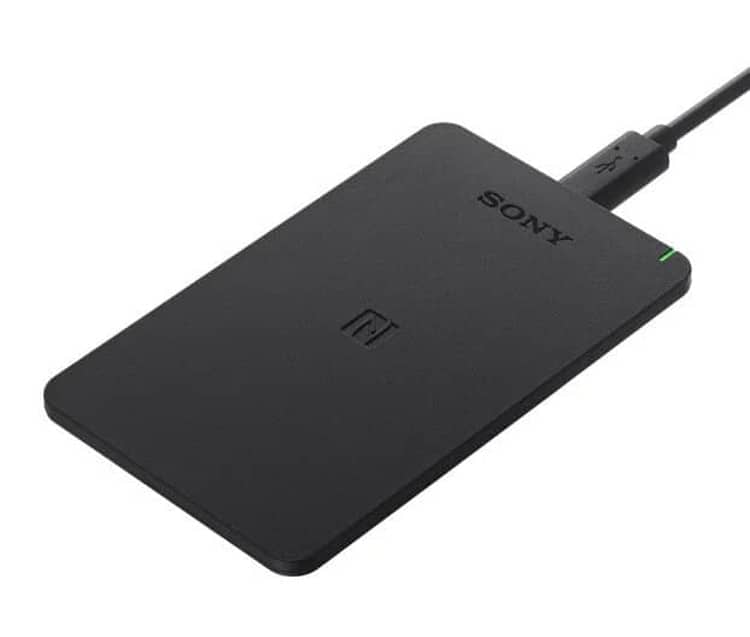
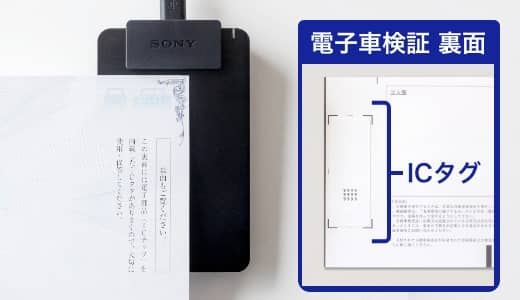
【USB接続タイプ】PCに繋ぐだけで手軽に始めたいオフィス向け
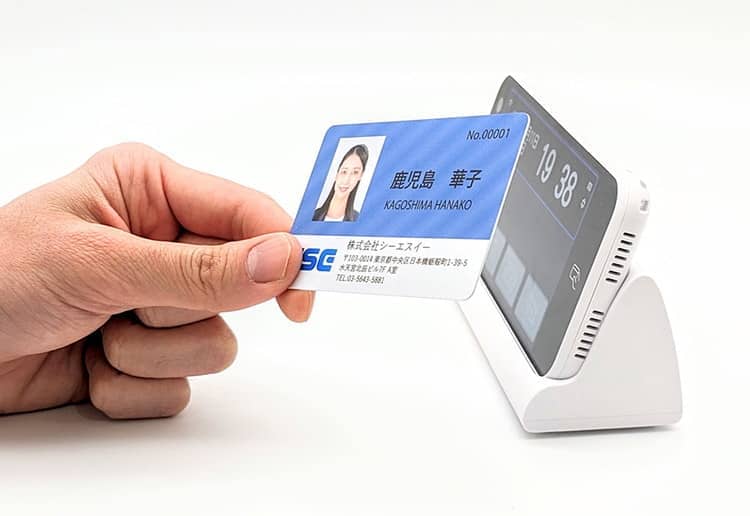
パソコンやタブレットのUSBポートにケーブルで直接接続して利用する、最もオーソドックスなタイプです。
専用のドライバーインストールが不要で、本体を挿すだけですぐに使い始められる手軽さが魅力。打刻に成功すると「ピッ」という電子音やLEDの点灯で視覚的に知らせてくれる機能を持つものが一般的です。常にパソコンを設置・起動しておける、一般的なオフィス環境での利用におすすめです。
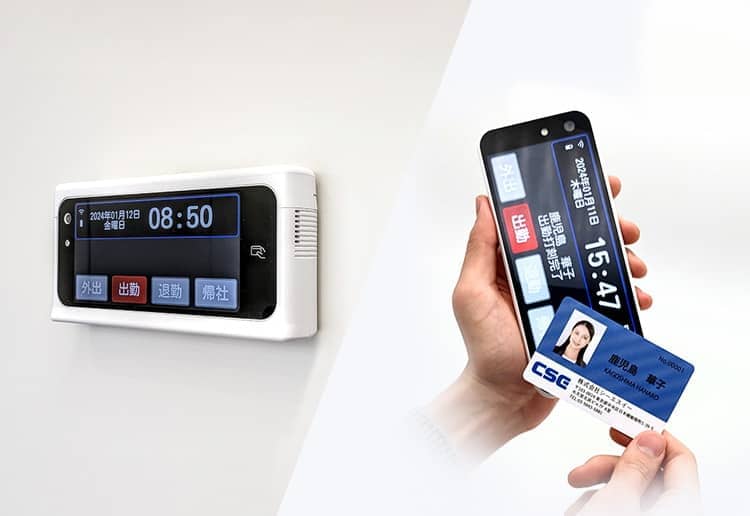
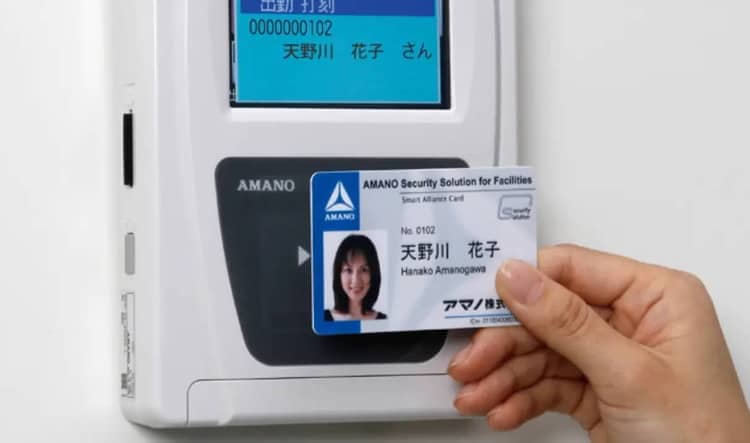
【ネットワーク対応タイプ】PC不要で出入り口に設置したい店舗・工場向け
有線LANやWi-Fi、モバイル通信などのネットワーク機能を利用し、リーダー単体で打刻データをシステムへ送信できるタイプです。
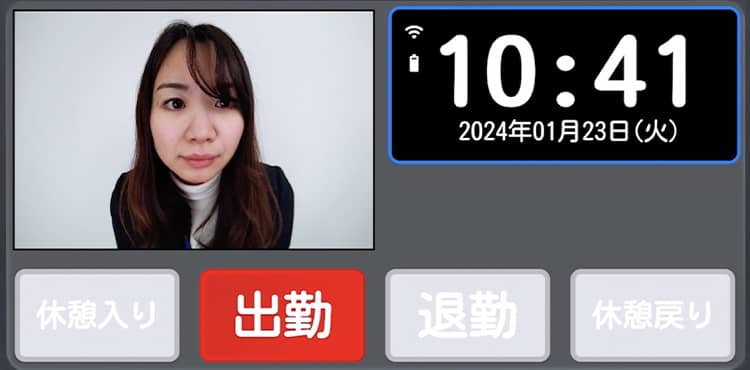
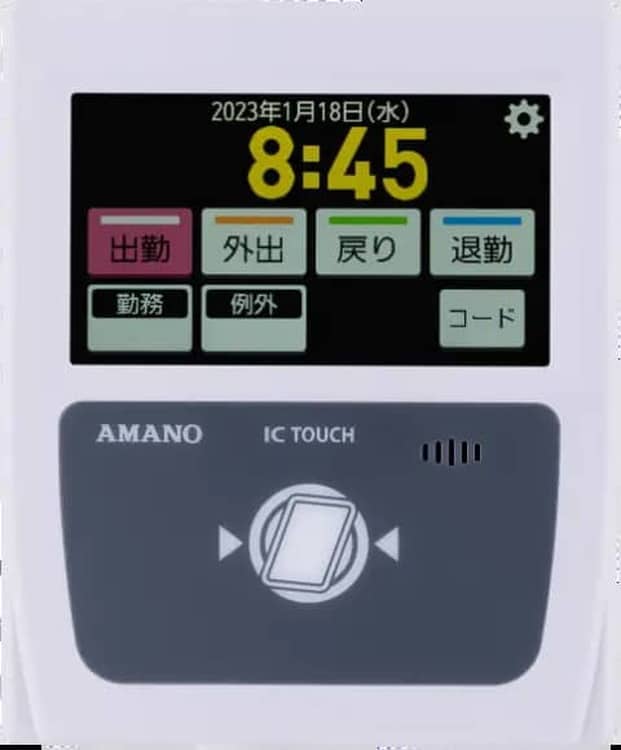
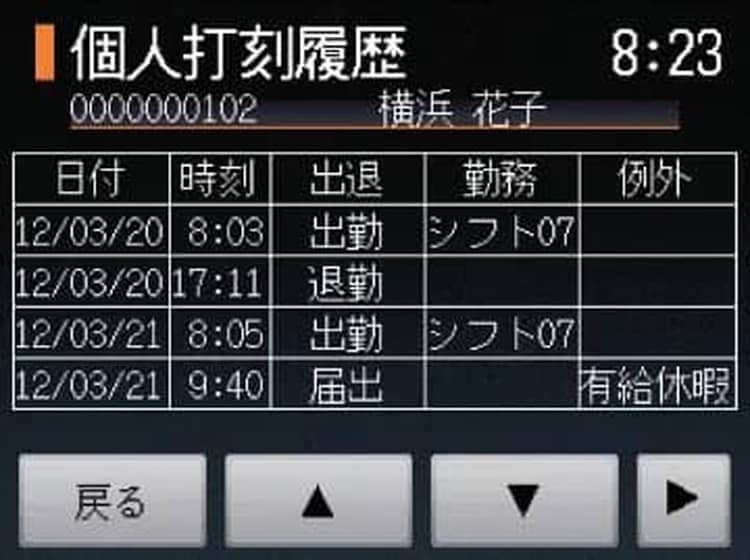
本体にタッチパネル液晶を備え、「出勤」「退勤」「休憩」などのステータスを画面上で直接選択できるものが主流です。パソコンを設置するスペースがない狭い店舗のカウンターや不特定多数の従業員が出入りする工場・現場の入り口などにスマートに設置できるのが大きなメリットです。
【スマホ連動・Bluetoothタイプ】外出先やリモートでも打刻したい企業向け
Bluetooth機能を利用して、スマートフォンやタブレットとワイヤレスで接続するタイプです。
非常にコンパクトで持ち運びしやすく、充電式のバッテリーを内蔵しているため配線工事や電源の確保が必要ありません。会社支給の携帯端末や従業員個人のスマートフォンと連携させることで、屋外の仮設現場や営業の訪問先、リモートワークなど、場所を選ばずどこでも打刻環境を構築できるのが強みです。
勤怠管理フリーソフトに関するよくある質問
Q. 「完全無料」と「無料トライアル」はどう違いますか?
完全無料は人数や機能に上限を設けたうえで期間の制限なく使える形式、無料トライアルは全機能を一定期間だけ試せる形式です。試用後に有料化する前提かどうかで選ぶべきものが変わります。
Q. 無料ソフトでもICカードリーダーは別途必要ですか?
必要です。ソフトが無料でも読み取り機は自社で用意します。PCにUSB接続する卓上型なら1台数千円程度から導入でき、打刻用のPCやタブレットとあわせて準備します。
Q. 無料版でも法令上の記録保存に対応できますか?
無料プランはデータ保存期間が短く設定されている場合があります。労働時間の記録には保存義務があるため、期間の上限を確認し、足りない場合はCSVで定期的に書き出して自社保管する運用を決めてください。
Q. 無料から有料プランに移行するとき、データは引き継げますか?
同じサービス内のプラン変更であれば通常は引き継げます。別サービスへ乗り換える場合はCSVでの出力・取り込みが前提になるため、選定時点でエクスポート機能の有無を確認しておくと安全です。
Q. 無料プランは何人までなら実用的ですか?
人数上限は10〜30名程度に設定されているものが多く、シフトが単純な小規模オフィスであれば実用範囲です。変形労働時間制や複数拠点の集計が必要になった時点で有料版への切り替えを検討してください。
まとめ
ICカード勤怠管理を無料で導入するには、フリーソフトをインストールするか、クラウド型システムの無料プランを利用する方法があります。初期費用やランニングコストを抑えられる反面、利用人数や機能の制限、サポート体制の薄さといった注意点もあるため、自社の運用に耐えうるかを事前に確認することが大切です。また、自社が採用するICカードの規格(FeliCa/MIFARE)に対応したICカードリーダーを選ぶことも忘れてはいけません。
まずは手軽な無料プランと汎用性の高いICカードリーダーからスモールスタートし、事業の拡大や必要に応じて段階的にシステムを有料プランへ見直していく、という方法もあります。
当サイトでは、勤怠管理システムと相性の良いおすすめのICカードリーダーを厳選して紹介していますので、あわせて以下のページもご覧ください。
勤怠管理向けICカードリーダーの導入事例
オフィスや医療機関では、社員証や交通系ICカードを打刻キーに使うことで、シフト勤務や複数拠点の出退勤管理を自動化した事例が増えています。業種ごとの具体的な導入例は以下のページで紹介しています。